※本記事はプロモーションを含みます。
PC画面を録画したいけれど、どのソフトを選べばいいか迷っていませんか?ゲーム実況の動画を作りたい方、仕事のマニュアルを動画で共有したい方、オンライン授業の教材を作成したい方など、PC画面録画ソフトへのニーズは年々高まっています。しかし市場には無料のものから有料のものまで多くのソフトが存在し、機能や価格もさまざま。初心者には何を基準に選べばよいか分かりにくいのが現実です。
本記事では、【2026年最新】の情報をもとに、PC画面録画ソフトのおすすめ5選を厳選してご紹介します。ゲーム録画に強いソフト、マニュアル作成に向いたソフト、完全無料で使えるソフトなど、用途別の特徴をわかりやすく解説。さらに選び方のポイントや比較表も掲載しているので、あなたにぴったりの一本がきっと見つかります。ぜひ参考にしてください。
PC画面録画ソフトおすすめ5選
【イチオシ】Bandicam(バンディカム)|世界200カ国1,000万人が使う高画質録画の定番
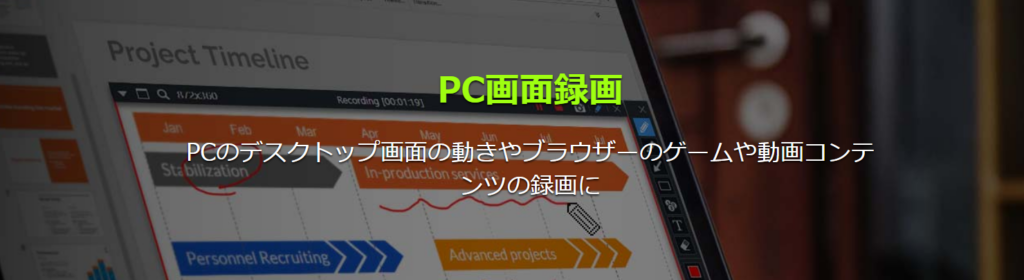
Bandicamは、韓国のBandicam Companyが開発した高性能Windows専用の画面録画ソフトです。14年以上グローバル展開しており、世界200カ国以上で1,000万人を超えるユーザーが愛用しています。PCやゲームの画面、Webカメラ映像など、画面に表示されるものならなんでも高画質で録画が可能。インテル・NVIDIA・AMDのハードウェアアクセラレーション機能を活用し、CPUへの負荷を最小限に抑えながら、高画質・高圧縮・高速でキャプチャーできる点が最大の特長です。マイク録音(別録りも対応)、ぼかし(モザイク)処理、オリジナルロゴ挿入、繰り返し予約録画、外部デバイス録画など多彩な機能を搭載。リモートワークの議事録作成やオンライン授業の教材づくりにも活用されており、初心者からプロまで幅広い層に支持されています。無料版で試用後、製品版へのアップグレードも可能です。
料金
- 個人 年間ライセンス:¥3,960(1-PC / 1年、月々¥330)
- 個人 永続ライセンス:¥5,900(Bandicam 2025)
- ビジネス 年間ライセンス:¥6,790〜(1-PC / 1年)
- 無料版あり(録画時間10分制限・ウォーターマーク表示)
おすすめポイント
- ハードウェアアクセラレーション対応で低CPU負荷の高画質録画
- ゲーム録画・画面録画・外部デバイス録画の3モードを搭載
- 録画中のリアルタイム書き込み・ぼかし(モザイク)処理が可能
- 繰り返し予約録画・連続静止画キャプチャー機能搭載
- 充実した日本語サポートと豊富なFAQ・チュートリアルで安心
キャンペーン情報
春のセール開催中!個人向け年間ライセンスが通常¥4,950のところ20%OFFの¥3,960で提供中。2-PCライセンス以上はさらに割引あり。詳しくは公式サイトをご確認ください。
口コミ・評判
- 「無料版でも十分に機能を発揮してくれています。自分のPC操作を動画にして保存して使用することが多いです。キャプチャサイズも変更できるので、映したくない部分は映さなくてOK。」(ITreview・一般ユーザー)
- 「BPO系の企業で使用。Bandicamで画面操作と音声をセットにして動画にすることで、何度も同じ説明をする必要がなくなり、本当に時間短縮になりました!操作も簡単なので本当に役に立っています!」(ITreview・法人ユーザー)
Bandicamはゲーム実況からビジネス活用まで対応できる、コストパフォーマンスに優れたPC画面録画ソフトの定番です。個人用の永続ライセンスが¥5,900という手頃な価格で、一度購入すれば長期的に使えるのが魅力。ハードウェアアクセラレーション対応で録画中もPCへの負荷が少なく、快適に作業できます。無料版でまず機能を試せる点も初心者に嬉しいポイント。幅広いシーンで活躍できる一本です。
OBS Studio|完全無料のオープンソース録画・配信ソフト
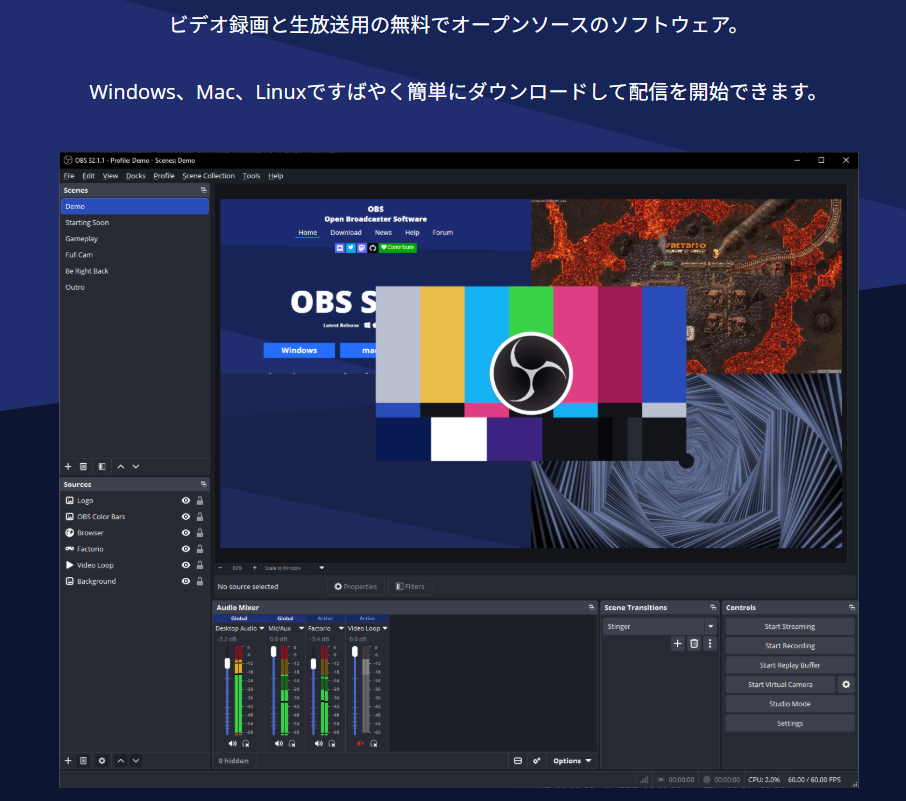
OBS Studio(Open Broadcaster Software)は、完全無料で使えるオープンソースの画面録画・ライブ配信ソフトウェアです。Windows・Mac・Linux全てに対応しており、録画時間の制限も一切ありません。高性能なリアルタイム映像・音声のキャプチャとミキシング機能を備え、複数シーンの切り替えや、クロマキー・カラーキーなどの映像フィルタ、ノイズゲート・ノイズ抑制といった音声フィルタも搭載。ゲーム実況はもちろん、YouTubeやTwitchなどへのライブ配信、企業のウェビナー配信にも広く活用されています。豊富なプラグインによる拡張も可能で、世界中のユーザーコミュニティによって継続的に改善されています。ただし初期設定が多く、初心者には操作が複雑に感じる場合もあるため、使いこなすまでに学習時間が必要な点は考慮しておきましょう。
料金
- 完全無料(オープンソース)
- 録画時間・機能に制限なし
おすすめポイント
- 完全無料・録画時間無制限で使える、コスト重視の方に最適
- Windows・Mac・Linux全OSに対応したマルチプラットフォーム対応
- シーン切り替え・複数ソースの合成など高度な配信機能を搭載
- VSTプラグイン対応で音声処理を細かくカスタマイズ可能
- YouTubeやTwitchなど主要配信プラットフォームへの直接配信に対応
キャンペーン情報
常時無料のオープンソースソフトウェアのため、特別なキャンペーンはありません。OBS Projectへの寄付でスポンサーとして開発を支援することができます。
口コミ・評判
現時点では実在する口コミの確認ができませんでした。最新の口コミはSNSや各レビューサイトをご確認ください。
OBS Studioは完全無料でありながら、録画・配信の両機能を高水準で備えた実力派ソフトです。費用をかけずに本格的なゲーム実況動画や授業録画を始めたい方に特に向いています。一方で設定の自由度が高い分、最初のセットアップには時間がかかるため、すぐに使い始めたい初心者よりも、カスタマイズを楽しみながら使いたい中〜上級者に適しています。録画に特化したシンプルな使い勝手を求める場合は、より直感的なソフトの検討もおすすめです。
Camtasia(カムタジア)|録画と動画編集を一体化したプロ向けオールインワンソフト

Camtasiaは、TechSmith社が提供する画面録画と動画編集が一体化したオールインワンソフトです。世界中の企業・教育機関で20年以上採用されており、Apple・Microsoft・Googleをはじめとする大手企業にも信頼されています。PCの画面録画はもちろん、録画した動画をそのままドラッグ&ドロップで編集できる直感的なインターフェースが特長。テキスト・トランジション・エフェクトの追加、PowerPointスライドのインポート、AIを活用した音声文字起こしや字幕生成、背景ノイズ除去など、プロ品質の動画制作に必要な機能を幅広く搭載しています。ビデオチュートリアル、eラーニングコンテンツ、マニュアル動画、企業研修動画の制作に特に威力を発揮。2025年より年次サブスクリプション専用モデルへ移行しています。
料金
- Starterプラン:$39/年(画面録画・基本機能)
- Essentialsプラン:$179.88/年(動画・音声編集機能搭載)
- Createプラン:$249/年(AI動画作成機能搭載)
- Proプラン:$599/年(大規模ビデオ制作向け)
- 無料試用版あり・14日間返金保証あり
おすすめポイント
- 録画から編集・書き出しまで一つのソフトで完結できる効率性
- AI音声文字起こし・字幕生成・背景ノイズ除去など最新AI機能を搭載
- PowerPointのインポートやSCORM形式エクスポートでeラーニングに最適
- YouTube・Vimeoなど主要動画プラットフォームへ直接アップロード対応
- 20年以上の実績・世界中の企業・教育機関に導入されている信頼性
キャンペーン情報
14日間返金保証制度あり。各プランは無料試用版からスタートが可能。詳細は公式サイトをご確認ください。
口コミ・評判
現時点では実在する日本語口コミの確認ができませんでした。最新の口コミはTechSmith公式サイトや各レビューサイトをご確認ください。
Camtasiaは、画面録画から動画編集・共有まで一気通貫で行えるプロ向けソフトとして、特にeラーニングや企業研修動画の制作現場で高い支持を得ています。録画後すぐに編集・完成まで持っていける利便性は群を抜いており、動画コンテンツを継続的に制作する方に最適です。費用はやや高めですが、制作効率を考えると十分な投資価値があります。録画専用ソフトとは異なり、動画制作そのものを仕事にする方に向いています。
Movavi Screen Recorder|シンプル操作で誰でも手軽に使える画面録画ソフト
出典:Movavi Screen Recorder公式サイト
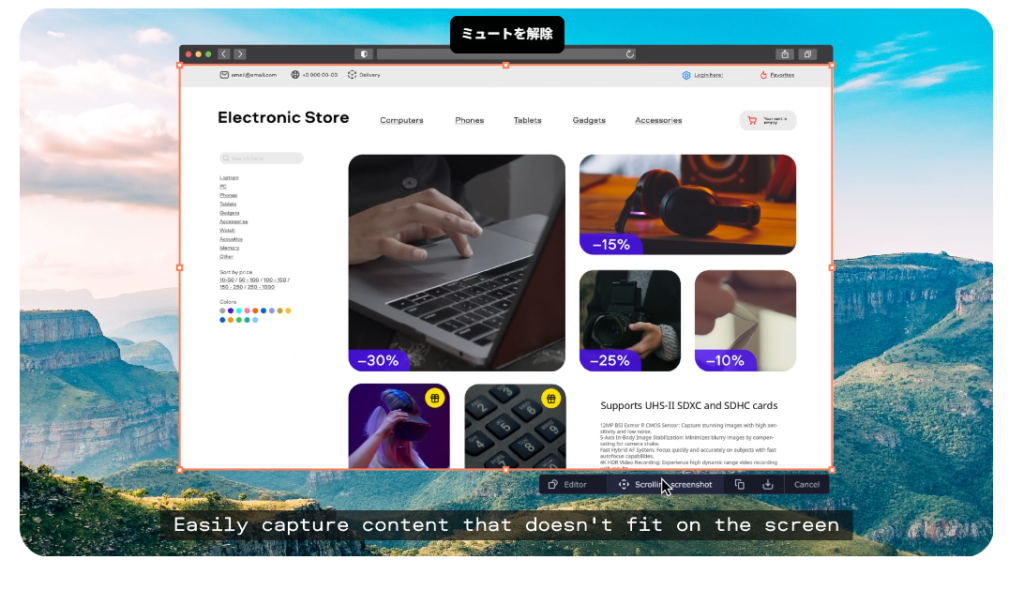
Movavi Screen Recorderは、シンプルな操作性と手頃な価格が魅力の画面録画ソフトです。世界中のユーザーから「使いやすさ」「高品質な録画」「直感的なインターフェース」が高く評価されています。PC画面全体または指定した範囲を高画質で録画でき、Webカメラとの同時録画(ピクチャーインピクチャー)にも対応。PC音声とマイク音声をそれぞれ個別に録音でき、システムサウンドとナレーションを分けて収録することも可能です。スケジュール録画機能で不在時の自動録画もできるほか、録画した動画をYouTubeやGoogleドライブへ直接アップロードする機能も搭載。特別な学習なしにすぐ使い始められるため、ITリテラシーに自信がない方でも安心して導入できます。7日間の無料試用版も用意されています。
料金
- 年間サブスクリプション:$42.95〜(画面録画プラン)
- 画面録画+動画編集セット:$59.95〜
- 7日間無料試用版あり・14日間返金保証あり
おすすめポイント
- ITリテラシー不問・直感的な操作で誰でもすぐ録画を開始できる
- 全画面録画と範囲指定録画を自由に切り替え可能
- スケジュール録画機能で不在時・自動録画に対応
- Webカメラ映像のピクチャーインピクチャー重ね合わせ対応
- YouTube・Googleドライブへワンクリックでアップロード可能
キャンペーン情報
7日間の無料試用版を提供中。購入後14日間は返金保証があり安心して試せます。詳細は公式サイトをご確認ください。
口コミ・評判
現時点では実在する日本語口コミの確認ができませんでした。最新の口コミはMovavi公式サイトや各レビューサイトをご確認ください。
Movavi Screen Recorderは「とにかく簡単に画面録画を始めたい」という方に最適なソフトです。操作の複雑さがなく、インストール後すぐに録画を開始できる手軽さが最大の魅力。価格も比較的手頃で、7日間の無料試用で使い勝手を確認してから購入できる点も初心者に安心です。高度な編集機能は必要なく、シンプルに録画・保存・共有を行いたい方、またはリモート授業やウェビナーの録画保存目的で使いたい方に特に向いています。
VideoProc Converter AI|動画変換・ダウンロード・録画が一本でできる多機能ソフト

出典:VideoProc Converter AI公式サイト
VideoProc Converter AIは、Digiarty Software社が提供する動画変換・DVD変換・Web動画ダウンロード・画面録画の4大機能を1本に集約した多機能動画処理ソフトです。画面録画機能では、PC全画面または指定範囲の録画に対応し、Webカメラ映像とのピクチャーインピクチャー(PIP)録画も可能。インテル・AMD・NVIDIAのGPUハードウェアアクセラレーションを活用することで、4K動画もスムーズに処理できます。録画中にリアルタイムでテキストや矢印、図形を書き込める注釈機能も搭載しており、操作説明動画やマニュアル動画の制作に便利です。Windows・Mac両対応で、永続ライセンスも比較的リーズナブルな価格で購入できます。AIによる動画高画質化・手ぶれ補正・フレーム補間機能も搭載した次世代の動画ツールです。
料金
- 年間プラン:5,280円(PC/Mac各3台まで対応)
- 永続ライセンス:7,880円(1PC)※期間限定セール価格
- 無料版あり(録画に透かし・動画変換は5分制限)
- 30日間返金保証あり
おすすめポイント
- 画面録画・動画変換・ダウンロードが1本で完結するオールインワン設計
- GPUハードウェアアクセラレーション対応でCPU負荷を抑えた快適動作
- 録画中リアルタイムで書き込み・注釈・矢印追加が可能
- AI高画質化・手ぶれ補正・フレーム補間などAI機能も搭載
- 30日間返金保証付きで安心して購入できる
キャンペーン情報
現在セール期間中につき永続ライセンスが特別価格で提供されています。30日間の返金保証もあり安心。詳細は公式サイトをご確認ください。
口コミ・評判
現時点では実在する日本語口コミの確認ができませんでした。最新の口コミはVideoProc公式サイトや各レビューサイトをご確認ください。
VideoProc Converter AIは画面録画以外にも動画変換・ダウンロード機能が必要な方にコスパ抜群の選択肢です。1本のソフトで多くの用途をまかなえるため、複数のソフトを使い分ける手間を省きたい方に向いています。AIによる動画後処理機能も充実しており、録画後に画質を改善したい場合にも活用できます。ただし画面録画に特化した専用ソフトと比べると録画機能の専門性はやや劣る面もあるため、録画を主目的とするならBandicamのような専用ソフトとの比較も検討してみてください。
PC画面録画ソフト比較表
| ソフト名 | 価格 | OS | 無料版 | ゲーム録画 | 動画編集 | 日本語対応 |
|---|---|---|---|---|---|---|
| Bandicam | 年間¥3,960〜/永続¥5,900〜 | Windows | ○(10分制限) | ◎ | △ | ◎ |
| OBS Studio | 完全無料 | Win/Mac/Linux | ◎ | ◎ | × | ○ |
| Camtasia | $39〜/年 | Win/Mac | ○(透かし) | ○ | ◎ | ○ |
| Movavi Screen Recorder | $42.95〜/年 | Win/Mac | ○(7日間) | ○ | △ | ○ |
| VideoProc Converter AI | 年間¥5,280〜/永続¥7,880〜 | Win/Mac | ○(透かし) | ○ | △ | ◎ |
PC画面録画ソフトの選び方
PC画面録画ソフトを選ぶ際に押さえておきたいポイントを5つ解説します。自分の用途に合ったソフトを選ぶことで、録画のクオリティと作業効率が大きく変わります。
① 用途・目的で選ぶ
まず「何のために録画するのか」を明確にしましょう。ゲーム実況を目的とするなら、ゲームキャプチャ専用モードを持つBandicamやOBS Studioが向いています。業務マニュアルやeラーニング動画を作りたい場合は、編集機能が充実したCamtasiaが最適。オンライン授業のアーカイブ保存やZoom会議の録画が目的なら、シンプルに使えるMovavi Screen RecorderやVideoProc Converter AIも良い選択肢です。
② 価格・コストで選ぶ
費用を抑えたい方には完全無料のOBS Studioが一番ですが、設定の複雑さがあります。手頃な価格で使いやすいソフトを求めるなら、Bandicamの永続ライセンス(¥5,900)が一度の購入でコスパが高くおすすめです。動画変換など他の機能も合わせて使いたい方にはVideoProc Converter AIの年間プラン(¥5,280)が費用対効果に優れています。業務用にはビジネスライセンスの有無も確認しておきましょう。
③ 操作のしやすさで選ぶ
ITリテラシーに自信のない初心者の方は、直感的に使えるシンプルなUIのソフトを選びましょう。Bandicam・Movavi Screen Recorderはインストール後すぐに録画を開始できる操作性が評価されています。一方でOBS StudioはUI自体がやや複雑で学習コストがかかりますが、その分高度な配信・録画設定が可能です。まず無料版や体験版を使って使い勝手を試してみることをおすすめします。
④ 画質・録画品質で選ぶ
高画質での録画を重視する場合は、ハードウェアアクセラレーション対応のソフトを選びましょう。BandicamはIntel・NVIDIA・AMD全対応で、CPUへの負荷を最小限に抑えながら高画質録画が可能です。4K録画にも対応しており、ゲームや映像のクオリティが損なわれにくいのが強みです。OBS StudioやVideoProc Converter AIも4K対応ですが、設定の最適化が必要な場合があります。
⑤ 追加機能の充実度で選ぶ
録画後の編集・動画変換・ライブ配信など追加機能が必要かどうかも重要な判断基準です。Camtasiaは録画から編集・書き出しまで一体化しており、動画コンテンツを本格的に制作する方に向いています。VideoProc Converter AIは動画変換・Web動画ダウンロードなどオールインワン設計。OBS Studioはライブ配信機能が充実しています。純粋に「録画品質と使いやすさ」を重視するなら、Bandicamのように専用ソフトとして特化した製品を選ぶのが正解です。
よくある質問(FAQ)
Q1. PC画面録画ソフトは無料でも十分使えますか?
A. 用途によります。OBS Studioは完全無料で録画時間制限もなく、ゲーム実況や配信に十分な機能を持っています。ただし設定が複雑なため、初心者にはやや難しい面もあります。BandicamやMovavi Screen Recorderなどの有料ソフトも無料試用版を提供しているので、まずは試用してから購入を検討するのがおすすめです。
Q2. ゲーム録画に特におすすめのソフトはどれですか?
A. ゲーム録画にはBandicamが特におすすめです。ゲーム専用の「ゲーム録画モード」を搭載しており、ハードウェアアクセラレーションを活用してゲームのフレームレートを落とさずに高画質録画できます。F12キー一発で録画開始できるシンプルさも人気の理由です。無料でも使いたい場合はOBS Studioも有力な選択肢です。
Q3. マニュアル作成・業務用途にはどのソフトが向いていますか?
A. 業務マニュアルや操作説明動画の制作にはBandicamまたはCamtasiaがおすすめです。Bandicamは録画中にリアルタイムで書き込みやモザイク処理ができ、操作説明動画に便利な機能を搭載しています。Camtasiaはさらに録画後の本格的な動画編集まで対応しており、クオリティの高いeラーニングコンテンツを制作したい場合に最適です。なお法人・業務利用の場合はビジネスライセンスが必要なソフトもあるため、各ソフトのライセンス規約を事前に確認しましょう。
Q4. 録画した動画のファイル形式・サイズはどうなりますか?
A. ソフトによって異なりますが、MP4・AVI・MKVなど主要な動画形式に対応しているものが多いです。Bandicamはハードウェアアクセラレーションを活用した高圧縮・高画質録画が強みで、ファイルサイズを抑えながら高画質を維持できます。出力形式を変更したい場合はソフトの設定で変更が可能です。VideoProc Converter AIは500種類以上の形式への変換に対応しており、他のソフトで録画したファイルの変換にも活用できます。
Q5. Windowsの標準機能(Xbox ゲーム バー)との違いは何ですか?
A. Windowsに標準搭載のXbox ゲーム バーは手軽に使える一方、録画対象がアプリウィンドウに限定される・録画設定の自由度が低い・ファイルサイズが大きくなりやすいといった制限があります。専用の画面録画ソフトはデスクトップ全体・指定範囲・Webカメラの録画、マイク録音、画質・フレームレートの細かな設定、予約録画など多彩な機能を備えています。より高品質な録画や多機能な使い方を求める場合は、専用ソフトへの乗り換えを検討してみましょう。
まとめ
PC画面録画ソフトおすすめ5選をご紹介しました。それぞれの特長をまとめると以下の通りです。
- Bandicam:世界的な知名度・ゲーム実況からビジネス用途まで幅広く対応できる高画質録画の定番
- OBS Studio:完全無料・録画時間無制限・ライブ配信も可能なオープンソースの強力ツール
- Camtasia:録画から本格動画編集まで一体化したプロ向けオールインワンソフト
- Movavi Screen Recorder:シンプルで誰でもすぐ使えるコスパと操作性のバランスが良いソフト
- VideoProc Converter AI:録画・変換・ダウンロードが1本に集約した多機能オールインワンツール
どのソフトを選ぶかはあなたの用途・予算・スキルによって変わります。「コスパよく高画質で録画したい」「ゲーム実況を始めたい」「マニュアル動画を作りたい」という方には、14年以上の実績と世界200カ国1,000万人超の利用実績を持つBandicamが特におすすめです。無料版で機能を試してから購入できるので、まずは公式サイトからダウンロードしてみてください。